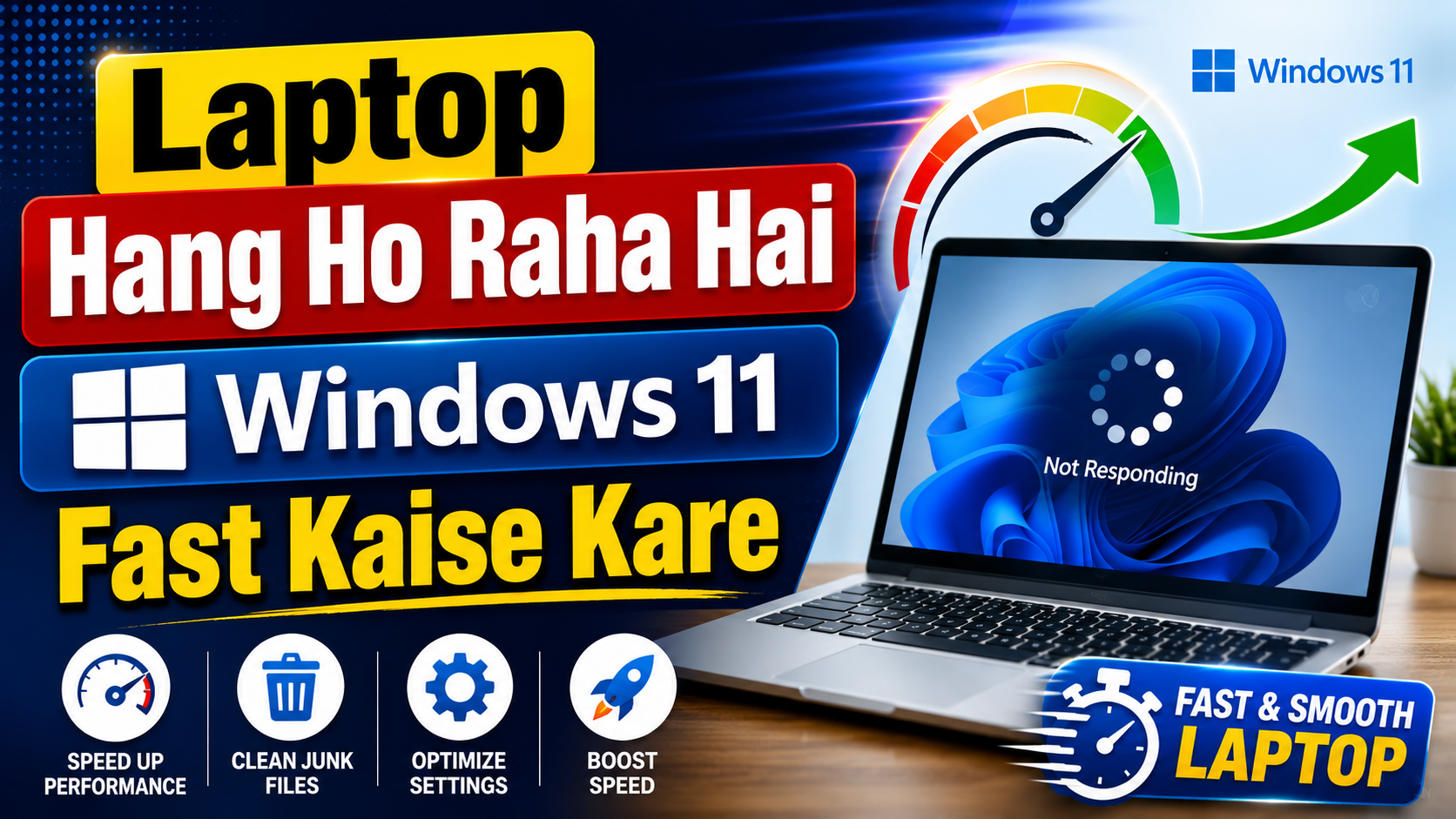
क्या आपका लैपटॉप भी काम करते वक्त हैंग (hang) होने लगता है? जब आप कोई सॉफ्टवेयर या ब्राउज़र ओपन करते हैं, तो क्या वह लोड होने में बहुत ज़्यादा समय लेता है? अगर हाँ, तो आप अकेले नहीं हैं। आज के समय में Windows 11 slow chal raha hai fast kaise kare यह इंटरनेट पर एक बहुत ही कॉमन सवाल बन चुका है। Windows 11 एक मॉडर्न और शानदार ऑपरेटिंग सिस्टम है, लेकिन कई बार बैकग्राउंड प्रोसेस, अनचाही फाइल्स और गलत सेटिंग्स की वजह से लैपटॉप की स्पीड बिल्कुल डाउन हो जाती है।
अगर आप laptop fast karne ka tarika Windows 11 के लिए ढूंढ रहे हैं, तो आप बिल्कुल सही जगह पर आए हैं। इस ब्लॉग पोस्ट में हम विस्तार से बात करेंगे कि कैसे आप बिना किसी बाहरी सॉफ्टवेयर के अपने लैपटॉप की परफॉर्मेंस को दोगुना कर सकते हैं। चाहे आपका लैपटॉप नया हो या पुराना, ये Windows 11 fast karne ki settings आपके सिस्टम को नए जैसा सुपर-फास्ट बना देंगी।
Laptop Hang Ho Raha Hai Windows 11 Fast Kaise Kare?
इससे पहले कि हम समाधान की तरफ बढ़ें, यह जान लेना बहुत ज़रूरी है कि आखिर laptop ka speed kaise badhaye Windows 11 में और लैपटॉप स्लो होता ही क्यों है? इसके कुछ मुख्य कारण नीचे दिए गए हैं:
- स्टार्टअप ऐप्स (Startup Apps): जब आप लैपटॉप ऑन करते हैं, तो बहुत सारे ऐप्स बैकग्राउंड में अपने आप चलने लगते हैं, जिससे बूट टाइम बढ़ जाता है।
- अस्थायी फाइलें (Temporary Files): हर बार जब आप इंटरनेट चलाते हैं या कोई सॉफ्टवेयर इस्तेमाल करते हैं, तो सिस्टम में जंक फाइल्स जमा हो जाती हैं।
- कम रैम और स्टोरेज (Low RAM & Storage): C Drive का फुल होना या हैवी ऐप्स का बैकग्राउंड में चलना भी एक बड़ा कारण है।
- विजुअल इफेक्ट्स (Visual Effects): विंडोज 11 के एनिमेशन और ग्राफिक्स दिखने में तो अच्छे लगते हैं, पर ये प्रोसेसर की काफी ताकत सोख लेते हैं।
चलिए अब स्टेप-बाय-स्टेप जानते हैं कि Windows 11 ko fast kaise kare और computer fast kaise kare Windows 11 ऑपरेटिंग सिस्टम में।
Also, Read: Linux में mv कमांड की पूरी जानकारी: उदाहरणों के साथ फ़ाइलें और फ़ोल्डर कैसे मूव करें
विंडोज 11 को फ़ास्ट कैसे करें Settings
1. Windows 11 Startup Apps Ko Disable Kaise Kare
लैपटॉप ऑन होने में बहुत समय लेता है? इसका सबसे बड़ा कारण स्टार्टअप ऐप्स हैं। जब आप लैपटॉप स्टार्ट करते हैं, तो बैकग्राउंड में Spotify, OneDrive, या Microsoft Teams जैसे ऐप्स बिना वजह चलने लगते हैं। इन्हें बंद करके आप laptop boot time decrease Windows 11 के टारगेट को आसानी से पूरा कर सकते हैं।
- कैसे करें:
- अपने कीबोर्ड पर Ctrl + Shift + Esc दबाकर Task Manager खोलें।
- लेफ्ट साइडबार से Startup Apps (टैकोमीटर आइकॉन) पर क्लिक करें।
- अब उन ऐप्स को सेलेक्ट करें जिन्हें आप लैपटॉप स्टार्ट होते ही चलाना नहीं चाहते (जैसे Skype, Cortana, Chrome आदि)।
- उनपर राइट-क्लिक करें और Disable पर क्लिक कर दें।
How to Delete Temp Files in Windows 11
आपके सिस्टम में हज़ारों ऐसी फाइलें छिपी होती हैं जिनकी आपको कोई ज़रूरत नहीं होती। इन्हें डिलीट करने से स्टोरेज साफ होती है और रैम पर से लोड कम होता है। लोग हमेशा सर्च करते हैं how to clear cache in windows 11 to speed up, तो इसका सबसे आसान तरीका यह है:
- कैसे करें:
- Windows Key + R दबाएं, इससे Run डायलॉग बॉक्स खुलेगा।
- बॉक्स में %temp% टाइप करें और Enter दबाएं। एक फोल्डर खुलेगा, वहाँ की सभी फाइल्स को Ctrl + A से सेलेक्ट करें और Shift + Delete से हमेशा के लिए डिलीट कर दें।
- दोबारा Run बॉक्स खोलें, इस बार सिर्फ temp टाइप करें और वहाँ की भी सारी फाइलें डिलीट करें।
- तीसरी बार Run बॉक्स में prefetch टाइप करें और वहाँ की फाइल्स को भी साफ कर दें।
स्टोरेज सेंस (Storage Sense) फीचर को ऑन करें
विंडोज 11 में एक इन-बिल्ट ऑटोमैटिक फीचर होता है जो आपके लैपटॉप की टेम्परेरी फाइल्स और रीसायकल बिन को अपने आप क्लीन करता रहता है। Laptop fast karne ka tarika batao पूछने वाले यूज़र्स के लिए यह सेटिंग वरदान है।
- कैसे करें:
- लैपटॉप की Settings (Win + I) में जाएं > System > Storage पर क्लिक करें।
- वहाँ आपको Storage Sense का विकल्प दिखेगा, उसे Turn On कर दें।
- आप इसे कॉन्फ़िगर भी कर सकते हैं ताकि यह हर हफ्ते या महीने अपने आप बैकग्राउंड सफाई करता रहे।
Windows 11 Performance Options Tweak (एनिमेशन बंद करें)
विंडोज 11 के ट्रांसपेरेंट विंडोज और स्मूथ एनिमेशन काफी भारी होते हैं। अगर आपके पास बजट या पुराना लैपटॉप है, तो ये उसे स्लो बनाते हैं। How to optimize windows 11 for slow laptops के लिए यह सबसे बेहतरीन तरीका है।
- कैसे करें:
- विंडोज सर्च बार में Adjust the appearance and performance of Windows टाइप करें और उसे ओपन करें।
- एक छोटा सा बॉक्स खुलेगा। वहाँ Adjust for best performance वाले ऑप्शन को टिक करें।
- अगर आप चाहते हैं कि स्क्रीन के अक्षर (fonts) धुंधले न दिखें, तो नीचे दी गई लिस्ट में से Smooth edges of screen fonts को चेक रहने दें।
- Apply और OK पर क्लिक करें।
How to Speed Up Windows 11 Laptop
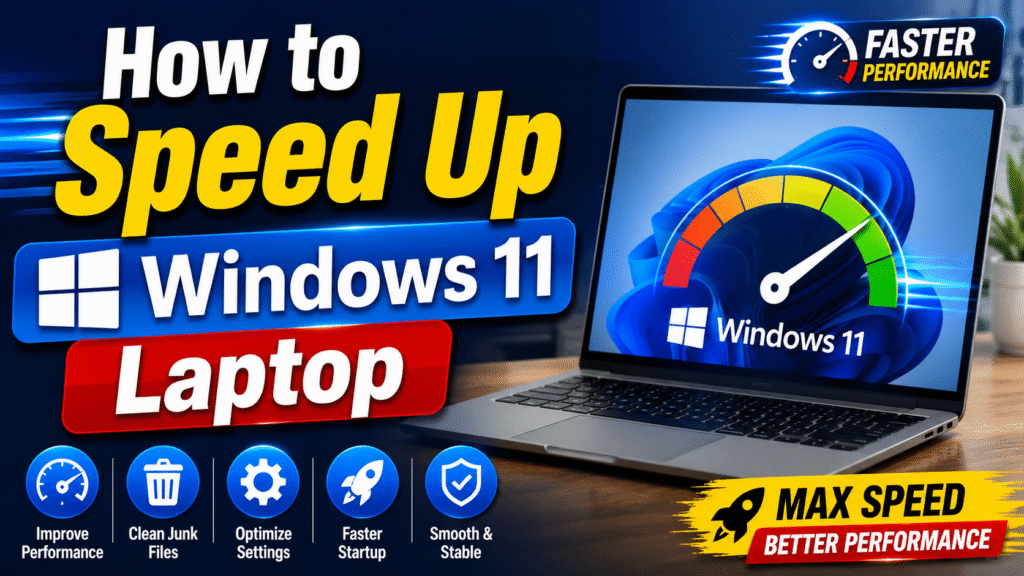
अगर ऊपर दी गई बेसिक सेटिंग्स से आपका काम नहीं बना, तो आप कुछ एडवांस तरीके आज़मा सकते हैं। ये टिप्स windows 11 performance tuning tips का हिस्सा हैं जिन्हें एक्सपर्ट्स भी रेकमेंड करते हैं।
Virtual Memory Increase Kaise Kare Windows 11 Me
अगर आपके लैपटॉप में रैम कम है (जैसे 4GB), तो आप अपनी हार्ड ड्राइव या SSD के कुछ हिस्से को रैम की तरह इस्तेमाल करने की अनुमति सिस्टम को दे सकते हैं। इससे windows 11 high RAM usage fix हो जाता है और भारी सॉफ्टवेयर भी अटकते नहीं हैं।
- कैसे करें:
- Settings में जाकर About सेक्शन में जाएं और Advanced system settings पर क्लिक करें।
- Advanced टैब में Performance के अंदर Settings पर क्लिक करें।
- फिर से खुलने वाली विंडो में Advanced टैब में जाएं और Virtual memory के नीचे Change पर क्लिक करें।
- ‘Automatically manage paging file size’ को अनचेक (uncheck) करें।
- Custom size सेलेक्ट करें और अपने रैम के हिसाब से Initial और Maximum size डालें (आमतौर पर रैम का 1.5 गुना और 3 गुना)।
Best Settings for Windows 11 Speed Up:
डिफ़ॉल्ट रूप से विंडोज लैपटॉप ‘Balanced’ पावर प्लान पर चलते हैं ताकि बैटरी बचाई जा सके, लेकिन इससे प्रोसेसर अपनी पूरी ताकत से काम नहीं कर पाता। अगर आप लैपटॉप में गेम खेलते हैं या हैवी एडिटिंग करते हैं, तो how to make windows 11 faster for gaming का सीधा जवाब यही सेटिंग है।
- कैसे करें:
- विंडोज सर्च में Control Panel खोलें और Power Options में जाएं।
- अगर वहाँ आपको High Performance या Ultimate Performance का ऑप्शन दिखे, तो उसे सेलेक्ट कर लें।
- ध्यान दें: इससे लैपटॉप की बैटरी थोड़ी जल्दी खत्म होगी, लेकिन स्पीड एकदम सॉलिड और स्मूथ मिलेगी।
Purana Laptop Fast Kaise Kare Windows 11? (Hardware upgrade)
अगर आपने ऊपर बताई गई सारी सेटिंग्स कर ली हैं और फिर भी आपका विंडोज 11 स्लो चल रहा है क्या करें वाला सवाल वैसा ही बना हुआ है, तो इसका मतलब है कि आपके लैपटॉप का हार्डवेयर अब पुराना हो चुका है। इसके लिए दो सबसे सस्ते और असरदार उपाय हैं:
- HDD को हटाकर SSD लगवाएं: अगर आपके लैपटॉप में पुरानी वाली हार्ड डिस्क (HDD) लगी है, तो आज ही मार्केट जाकर उसमें SSD (Solid State Drive) इंस्टॉल करवाएं। केवल एक SSD लगाने से ही आपका लैपटॉप 10 गुना तक तेज़ हो जाएगा और बूट टाइम सिर्फ कुछ सेकंड्स का रह जाएगा।
- रैम (RAM) बढ़ाएं: आज के समय में विंडोज 11 को स्मूथली चलाने के लिए कम से कम 8GB RAM की ज़रूरत होती है। अगर आपके सिस्टम में केवल 4GB रैम है, तो एक एक्स्ट्रा रैम स्टिक लगवा लें।
विंडोज 11 को ऑप्टिमाइज़ रखना कोई बहुत मुश्किल काम नहीं है। अगर आप ऊपर बताए गए तरीकों—जैसे स्टार्टअप ऐप्स को ब्लॉक करना, जंक फाइल्स डिलीट करना (how to delete temp files in windows 11), और सही पावर मोड चुनना—को समय-समय पर फॉलो करते हैं, तो आपका लैपटॉप कभी हैंग नहीं होगा। Windows 11 lag fix laptop के लिए अपने सॉफ्टवेयर और विंडोज अपडेट्स को भी हमेशा अप-टू-डेट रखें।
इन आसान और असरदार टिप्स को आज ही अपने लैपटॉप पर अप्लाई करें और उसकी छुपी हुई स्पीड को अनलॉक करें!
FAQ: लैपटॉप की स्पीड कैसे बढ़ाएं विंडोज 11
Q1. विंडोज 11 को फ़ास्ट कैसे करें बिना किसी सॉफ्टवेयर के?
उत्तर: आप बिना किसी थर्ड-पार्टी सॉफ्टवेयर के भी अपने सिस्टम को तेज़ कर सकते हैं। इसके लिए टास्क मैनेजर से स्टार्टअप ऐप्स को डिसेबल करें, स्टोरेज सेंस को ऑन रखें, और समय-समय पर रन बॉक्स ओपन करके %temp% कमांड के ज़रिए जंक फाइल्स को साफ करते रहें।
Q2. गेमिंग के लिए लैपटॉप की स्पीड कैसे बढ़ाएं विंडोज 11 में?
उत्तर: गेमिंग में लैग (lag) को ठीक करने के लिए कंट्रोल पैनल में पावर प्लान को High Performance पर सेट करें, विंडोज सेटिंग्स में जाकर ‘Game Mode’ को ऑन करें और अपने ग्राफिक्स ड्राइवर को हमेशा अपडेट रखें।
Q3. क्या विजुअल इफेक्ट्स बंद करने से लैपटॉप सच में फास्ट होता है?
उत्तर: हाँ, बिल्कुल। Make Windows 11 look like Windows 10 for performance की तरह सेटिंग्स में जाकर एनिमेशन और शैडो इफेक्ट्स को डिसेबल करने से प्रोसेसर और रैम पर एक्स्ट्रा लोड कम हो जाता है, जिससे लैपटॉप की रिस्पॉन्स स्पीड काफी बेहतर हो जाती है।
Q4. विंडोज 11 में C Drive को कचरे से कैसे बचाएं?
उत्तर: इसके लिए विंडोज सर्च में cleanmgr टाइप करके Disk Cleanup टूल चलाएं। यह टूल C Drive में मौजूद पुरानी विंडोज अपडेट फाइल्स और टेम्परेरी कैश फाइल्स को सुरक्षित तरीके से डिलीट कर देता है।
Q5. पुराने लैपटॉप में SSD लगाने से क्या फायदा होता है?
उत्तर: अगर आप पुराना लैपटॉप फास्ट कैसे करे windows 11 में सोच रहे हैं, तो हार्ड डिस्क की जगह SSD लगवाना सबसे बेस्ट और परमानेंट सॉल्यूशन है। इससे आपका लैपटॉप नॉर्मल के मुकाबले 5x से 10x तक ज्यादा तेज रिस्पॉन्स देने लगता है।